Izveštaj o promenama na kapitalu
Namena forme
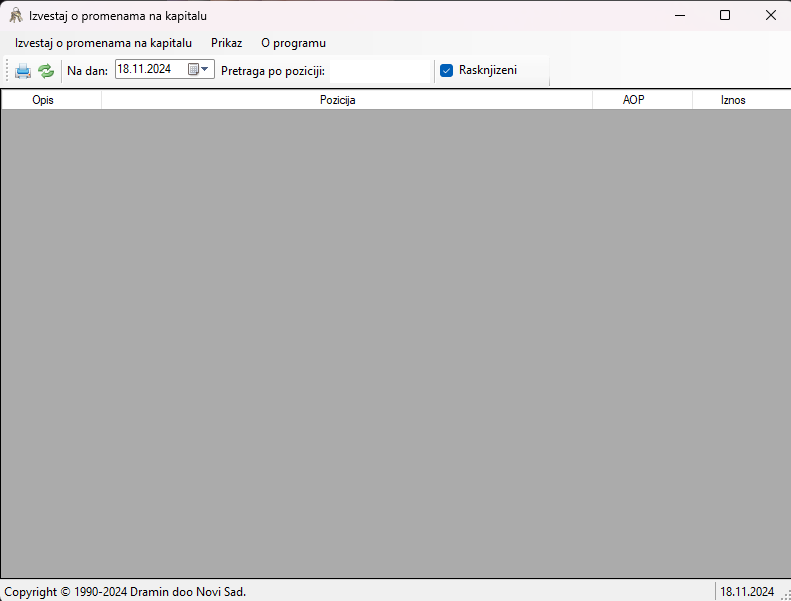
Forma služi za pregled i štampu izveštaja o promenama na kapitalu za izabrani datum. Prikazani podaci se računaju automatski nakon osvežavanja i prikazuju u tabeli.
Šta forma omogućava
Forma pruža sledeće mogućnosti:
- izbor datuma za koji se izveštaj formira
- osvežavanje i ponovno obračunavanje podataka
- pretragu prikaza po koloni Pozicija
- uključivanje/isključivanje opcije Rasknjiženi
- pregled rezultata u tabeli
- štampu, pregled pre štampe i izvoz izveštaja
- prikaz/sakrivanje alatne i statusne linije
- otvaranje dodatnog uputstva sa sajta autora
Elementi forme
1. Glavni meni
Meni Izveštaj o promenama na kapitalu
- Štampa - otvara prozor za pregled štampe i dalje akcije.
- Zatvori - zatvara formu.
Meni Prikaz
- Osvežavanje prikaza - učitava i ponovo izračunava podatke.
- Prikaži alate - prikazuje ili sakriva toolbar.
- Prikaži statusnu liniju - prikazuje ili sakriva status bar.
Meni O programu
- Uputstvo sa sajta autora - otvara internet uputstvo za ovu formu.
- O programu - prikazuje informacije o aplikaciji.
2. Alatna linija
Na alatnoj liniji se nalaze:
- dugme Štampa
- dugme Osveži
- polje Na dan: za izbor datuma
- polje Pretraga po poziciji
- opcija Rasknjiženi
3. Tabela sa podacima
Podaci se prikazuju u kolonama:
- Opis
- Pozicija
- AOP
- Iznos
Kolona Iznos je formatirana numerički i služi samo za pregled, ne za ručni unos.
4. Statusna linija
Statusna linija prikazuje:
- indikator obrade prilikom osvežavanja
- informativni tekst
- trenutni datum knjiženja
Klik na datum u statusnoj liniji otvara prozor za promenu datuma knjiženja.
Način rada
Korak 1: Otvaranje forme
Otvorite formu Izveštaj o promenama na kapitalu iz aplikacije.
Korak 2: Izbor datuma
U polju Na dan: izaberite datum za koji želite pregled izveštaja.
Korak 3: Podešavanje opcije Rasknjiženi
Po potrebi uključite ili isključite opciju Rasknjiženi. Stanje ove opcije utiče na obračun podataka u izveštaju.
Korak 4: Osvežavanje prikaza
Kliknite na Osveži ili pritisnite F5. Tokom obrade:
- prikazuje se indikator učitavanja
- prethodni rezultat se briše
- tabela se puni novoizračunatim podacima
Korak 5: Pretraga
U polje Pretraga po poziciji unesite tekst. Filter se primenjuje automatski i prikazuje samo redove čija kolona Pozicija sadrži uneti tekst.
Korak 6: Štampa ili izvoz
Kliknite na Štampa ili pritisnite Ctrl+P. Otvara se prozor za pregled štampe iz kog korisnik može da:
- pregleda izveštaj
- odštampa izveštaj
- izveze izveštaj u podržane formate
Prečice na tastaturi
- F5 - osvežavanje prikaza
- Ctrl+P - štampa
- Ctrl+F - fokus na polje za pretragu
- Esc - zatvaranje forme
- Alt+F4 - zatvaranje forme
Dodatno:
- ako je fokus u tabeli i korisnik dođe na prvi red pa pritisne strelicu nagore, fokus prelazi na polje za pretragu
Važne napomene
- Podaci se ne unose ručno u tabeli, već se generišu obračunom.
- Ako je osvežavanje u toku, štampa nije dostupna dok se obrada ne završi.
- Podešavanja vidljivosti alatne i statusne linije se pamte po korisniku/operatoru.
- Datum prikazan u statusnoj liniji predstavlja datum knjiženja sistema, a klik na njega omogućava promenu.
Predlog kratkog korisničkog opisa za dokumentaciju
Forma "Izveštaj o promenama na kapitalu" služi za pregled, filtriranje i štampu izveštaja na osnovu izabranog datuma. Korisnik može osvežiti obračun, pretraživati stavke po poziciji, uključiti opciju Rasknjiženi, kao i izvršiti štampu ili izvoz kroz pregled pre štampe.